info.sugismart@gmail.com

Sugi Smart Solution ( IT Consultant )

Kumpulan Aplikasi Bisnis Berbayar dan Gratis

Tampilkan postingan dengan label aplikasi gratis. Tampilkan semua postingan

Rabu, 04 Desember 2019

Aplikasi pencatatan harian sederhana - Catsheet sugismart


Apakah kalian sedang mencari aplikasi pencatatan / notes sederhana? Silahkan download di http://sl.sugismart/p/2rmza. Kalian juga bisa cari di Play Store dengan kata kunci catsheet atau sugismart.


Aplikasi pencatatan harian sederhana Catsheet memiliki beberapa fitur yang bisa membantu kamu mencatat segala aktivitas kamu. Selain itu setiap bulannya Sugi Smart Solution membagi-bagikan hadiah loh kepada 2 reviewer terbaik aplikasi Catsheet di Play Store setiap bulannya. Jadi, install sekarang yuk.

Beri masukan dan rating terbaik kamu untuk Catsheet, agar aplikasi ini menjadi aplikasi yang terus diperbaharui dan berkembang menjadi aplikasi yang bermanfaat.

Jumat, 27 April 2018

Aplikasi Sugi-Spices (Pengenalan Rempah-Rempah Indonesia)


Sugi-Spices dibangun menggunakan bahasa pemograman Android yang di desain dengan layout sederhana, sehingga memudahkan Para Pemula Android mengerti dasar-dasar Pemograman Android.
Berikut akan dijelaskan sedikit mengenai cara pembuatan Aplikasi Sugi-Spices tingkat pemula.
  1. Buka Android Studio, dan buat project baru dengan nama Aplikasi Sugi-Spices.
  2. Atur minimum SDK sesuai keinginan, atau pilih API 15:Android 4.0.3(IceCreamSandwich) sebagai contoh.
  3. Pilih Empty Activity, dan selanjutnya beri nama Activity nya dengan nama MainActivity
  4. Klik Finish

App > Res > Layout > activity_main.xml

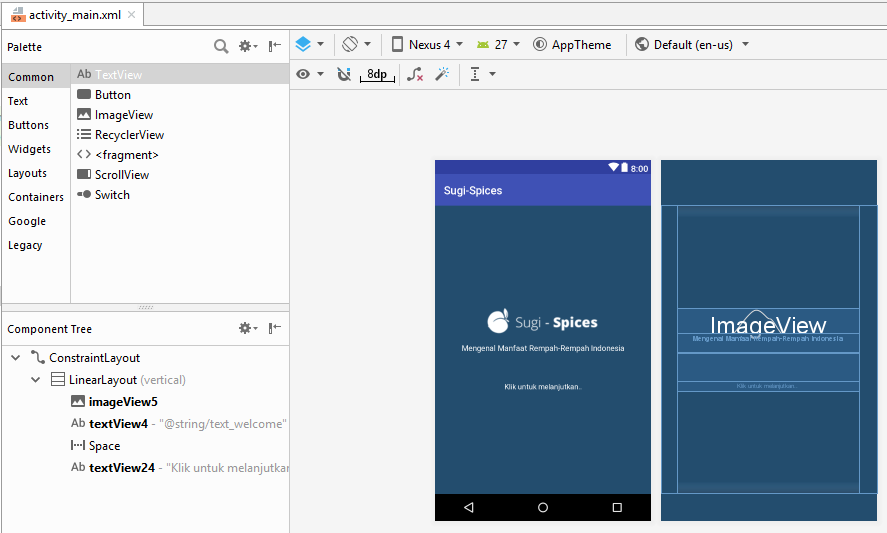
Siapkan Logo untuk dipasang pada Halaman Utama. Kemudian drag and drop pallete ke dalam Component Tree. Lihat gambar di bawah ini

Berikut dicontohkan layout utama yang dipakai adalah ConstraintLayout. Dan di dalam ConstraintLayout terdapat LinearLayout (vertical), ImageView, TextView dan Space.


ConstraintLayout adalah grup tampilan yang tersedia di pustaka Constraint Layout, yang  telah disertakan bersama Android Studio 2.2 dan yang lebih tinggi. Layout berbasis pembatas memungkinkan developer membangun layout kompleks tanpa perlu melapis grup tampilan, yang dapat meningkatkan kinerja aplikasi.  Layout dibangun ke dalam layout editor, sehingga alat penghambat dapat diakses dari tab Design tanpa perlu mengedit XML secara manual.

Sedangkan

LineaLayout adalah sekelompok tampilan yang menyejajarkan semua anak dalam satu arah, secara vertical atau horizontal. Anda bisa menetapkan arah layout dengan atribut android:orientation.

[Text]

<?xml version="1.0" encoding="utf-8"?>
<android.support.constraint.ConstraintLayout xmlns:android="http://schemas.android.com/apk/res/android"
   
xmlns:app="http://schemas.android.com/apk/res-auto"
   
xmlns:tools="http://schemas.android.com/tools"
   
android:layout_width="match_parent"
   
android:layout_height="match_parent"
   
android:background="#234d6e"
   
android:paddingRight="@dimen/paddingKanan"
   
android:paddingLeft="@dimen/paddingKiri"
   
android:orientation="horizontal"
   
tools:context=".MainActivity">

    <
LinearLayout
       
android:layout_width="match_parent"
       
android:layout_height="match_parent"
       
android:orientation="vertical"
       
android:onClick="tampilgambar"
       
android:gravity="center">

        <
ImageView
           
android:id="@+id/imageView5"
           
android:layout_width="match_parent"
           
android:layout_height="wrap_content"
           
android:src="@drawable/logo" />

        <
TextView
           
android:id="@+id/textView4"
           
android:layout_width="match_parent"
           
android:layout_height="wrap_content"
           
android:text="@string/text_welcome"
           
android:textAlignment="center"
           
android:textColor="#ffffff"
           
android:typeface="sans" />

        <
Space
           
android:layout_width="match_parent"
           
android:layout_height="50dp"/>

        <
TextView
           
android:id="@+id/textView24"
           
android:layout_width="match_parent"
           
android:layout_height="wrap_content"
           
android:text="Klik untuk melanjutkan.."
           
android:textAlignment="center"
           
android:textColor="#ffffff"
           
android:textSize="13sp"
           
android:typeface="sans" />

    </
LinearLayout>
</
android.support.constraint.ConstraintLayout>

Buat Activity lainnya dengan nama “activity_gambar” dengan cara klik File > New > Activity > Empty Activity.

App > Res > Layout > activity_gambar.xml

Berikut dicontohkan layout utama yang dipakai adalah ConstraintLayout. Dan di dalam ConstraintLayout terdapat LinearLayout (vertical), ImageView,ScrollView dan TableLayout.

Siapkan 1 gambar Banner dengan ukuran 400x150 px dan beberapa gambar dengan ukuran 200x200px. Simpan Banner pada posisi paling atas dan ScrollView setelah Banner.

Catatan : ScrollView hanya boleh memiliki 1 item saja. Maka dari itu, kita pasang 1 item LinearLayout yang di dalamnya terdapat beberapa item lainnya.


[Text]

<?xml version="1.0" encoding="utf-8"?><android.support.constraint.ConstraintLayout xmlns:android="http://schemas.android.com/apk/res/android"
    xmlns:app="http://schemas.android.com/apk/res-auto"
    xmlns:tools="http://schemas.android.com/tools"
    android:layout_width="match_parent"
    android:layout_height="match_parent"
    tools:context=".GambarActivity">

    <LinearLayout
        android:layout_width="match_parent"
        android:layout_height="wrap_content"
        android:orientation="vertical">

        <ImageView
            android:id="@+id/imageViewBanner"
            android:layout_width="match_parent"
            android:layout_height="wrap_content"
            app:srcCompat="@drawable/banner" />
        <ScrollView
            android:layout_width="match_parent"
            android:layout_weight="1"
            android:layout_height="match_parent">
           <LinearLayout
                android:layout_width="match_parent"
                android:layout_height="wrap_content"
                android:orientation="vertical">
                <TableLayout
                    android:layout_width="match_parent"
                    android:layout_height="match_parent">
                    <TableRow
                        android:layout_width="match_parent"
                        android:layout_height="match_parent">
                        <ImageView
                            android:id="@+id/imageView1"
                            android:layout_width="wrap_content"
                            android:layout_height="wrap_content"
                            android:layout_marginLeft="@dimen/dimensi10dp"
                            android:layout_marginRight="@dimen/dimensi5dp"
                            android:onClick="tampildetail"
                            android:layout_weight="1"
                            app:srcCompat="@drawable/andaliman" />
                        <ImageView
                            android:id="@+id/imageView2"
                            android:layout_width="wrap_content"
                            android:layout_height="wrap_content"
                            android:layout_marginLeft="@dimen/dimensi5dp"
                            android:layout_marginRight="@dimen/dimensi10dp"
                            android:onClick="tampildetail2"
                            android:layout_weight="1"
                            app:srcCompat="@drawable/bawang_bombay" />
                    </TableRow>
                    <TableRow
                        android:layout_width="match_parent"
                        android:layout_height="match_parent">
                       <TextView
                            android:id="@+id/textView1"
                            android:layout_width="wrap_content"
                            android:layout_height="wrap_content"
                            android:layout_weight="1"
                            android:text="@string/andaliman"
                            android:textAlignment="center" />
                       <TextView
                            android:id="@+id/textView2"
                            android:layout_width="wrap_content"
                            android:layout_height="wrap_content"
                            android:layout_weight="1"
                            android:text="@string/bawang_bombay"
                            android:textAlignment="center" />
                    </TableRow>
…….
…….
                </TableLayout>
            </LinearLayout>
        </ScrollView>
    </LinearLayout>
</android.support.constraint.ConstraintLayout>

Selanjutnya, kita buat Activity Rincian, untuk menampilkan Halaman Baru saat kita memilih gambar pada activity_gambar

App > Res > Layout > activity_rincigambar.xml


Layout utama yang digunakan kali ini adalah LinearLayout. Dan di dalam LinearLayout terdapat textView, Space,ScrollView dan WebView.

Gunakan Webview agar konten yang ditampilkan lebih cantik.

Sebelum itu, buatlah file HTML terlebih dahulu, dengan klik Kanan pada Folder Assets, NEW > File > nama_file.html

Apabila belum ada folder Assets, klik menu File > New > Folder > Assets

Contoh File.html

<html>
<head></head>
<body>
<center><img src="file:///android_res/drawable/andaliman.png"></center>
<p align=justify><b>Pengertian Andaliman</b><br/><br/><b>Andaliman</b> adalah bumbu masak khas Asia yang berasal dari kulit luar buah beberapa jenis tumbuhan anggota marga Zanthoxylum (suku jeruk-jerukan, Rutaceae)<br/>
    <br/>Bumbu ini di Indonesia hanya dikenal untuk masakan Batak, sehingga dikenal orang luar daerah ini sebagai <i>merica batak</i></p>
</body>
</html>


[Text]

<?xml version="1.0" encoding="utf-8"?><LinearLayout xmlns:android="http://schemas.android.com/apk/res/android"
    xmlns:app="http://schemas.android.com/apk/res-auto"
    xmlns:tools="http://schemas.android.com/tools"
    android:layout_width="match_parent"
    android:layout_height="match_parent"
    android:orientation="vertical"
    tools:context=".rincigambarActivity">
    <TextView
        android:id="@+id/textView"
        android:layout_width="match_parent"
        android:layout_height="53dp"
        android:background="#234d6e"
        android:text="@string/title_rincigambar"
        android:gravity="center"
        android:textAppearance="@style/TextAppearance.AppCompat.Large"
        android:textColor="#ffffff"
        android:textStyle="bold" />
    <Space
        android:layout_width="match_parent"
        android:layout_height="@dimen/dimensi10dp" />
    <ScrollView
        android:layout_width="match_parent"
        android:layout_height="match_parent">
        <RelativeLayout
            android:layout_width="match_parent"
            android:layout_height="match_parent"
            android:orientation="vertical">
            <WebView
                android:id="@+id/webview1"
                android:layout_width="match_parent"
                android:layout_height="match_parent"
                android:paddingLeft="@dimen/dimensi5dp"
                android:paddingRight="@dimen/dimensi5dp" />
        </RelativeLayout>
    </ScrollView>
</LinearLayout>

Setelah perancangan Layout selesai, maka selanjutnya pengaturan script di folder java dan folder manifests.

Manifests > AndroidManifest.xml

Daftarkan file java pada AndroidManifest.xml seperti contoh di bawah ini

<?xml version="1.0" encoding="utf-8"?><manifest xmlns:android="http://schemas.android.com/apk/res/android"
    package="com.sugismart.apps.sugi_spices">
    <application
        android:allowBackup="true"
        android:icon="@mipmap/sugi_launcher"
        android:label="@string/app_name"
        android:supportsRtl="true"
        android:theme="@style/AppTheme">
        <activity android:name=".MainActivity">
            <intent-filter>
                <action android:name="android.intent.action.MAIN" />
                <category android:name="android.intent.category.LAUNCHER" />
            </intent-filter>
        </activity>
        <activity android:name=".GambarActivity">
            <meta-data
                android:name="android.support.PARENT_ACTIVITY"
                android:value="com.sugismart.apps.sugi_spices.MainActivity" />
        </activity>
        <activity android:name=".rincigambarActivity"
            android:parentActivityName=".GambarActivity">
            <meta-data
                android:name="android.support.PARENT_ACTIVITY"
                android:value="com.sugismart.apps.sugi_spices.GambarActivity" /></activity>
    </application>
</manifest>

Java > com.domain.apps.sugi_spices > MainActivity

Buatlah sebuah method tampilgambar untuk mengarahkan MainActivity ke GambarActivity pada saat user mengklik layout pada activity_main.xml
public class MainActivity extends Activity {
    @Override
    protected void onCreate(Bundle savedInstanceState) {
        super.onCreate(savedInstanceState);
        setContentView(R.layout.activity_main);
    }

    public void tampilgambar(View view) {
        Intent intent = new Intent(this,GambarActivity.class);
        startActivity(intent);
    }
}

Java > com.domain.apps.sugi_spices > GambarActivity

Pada saat user mengklik salah satu gambar pada layout activity_gambar.xml, maka pada GambarActivity  harus dibuatkan method untuk mengarahkan ke rincigambarActivity. Lihat contoh berikut

public class GambarActivity extends AppCompatActivity {
   @Override
    protected void onCreate(Bundle savedInstanceState) {
        super.onCreate(savedInstanceState);
        setContentView(R.layout.activity_gambar);
    }

    public void tampildetail(View view) {
        Intent intent = new Intent(this,rincigambarActivity.class);
        Bundle bundle = new Bundle();

        bundle.putString("spices",getString(R.string.andaliman));
        intent.putExtras(bundle);
        startActivity(intent);
    }
}

Java > com.domain.apps.sugi_spices > rincigambarActivity

Pada saat activity ini dipanggil, activity ini harus mampu menampilkan konten web berdasarkan gambar yang dipilih pada activity sebelumnya. Lihat contoh berikut

public class rincigambarActivity extends AppCompatActivity {
    @Override

    protected void onCreate(Bundle savedInstanceState) {
        super.onCreate(savedInstanceState);
        setContentView(R.layout.activity_rincigambar);
        TextView textview = (TextView) findViewById(R.id.textView);

        Bundle bundle = getIntent().getExtras();
        String spices = bundle.getString("spices");
        String htmlText = " %s ";
        String myData = "";
        WebView webView = (WebView) findViewById(R.id.webview1);

        if (spices.equals(getString(R.string.andaliman))) {
            textview.setText(R.string.andaliman);
            webView.loadUrl("file:///android_asset/andaliman.html");
        }  else if (spices.equals(getString(R.string.bawang_bombay))) {
            textview.setText(R.string.bawang_bombay);
            webView.loadUrl("file:///android_asset/bawang_bombay.html");
        }  
    }
}

Demikian penjelasan sedikit mengenai cara pembuatan Aplikasi Sugi-Spices tingkat pemula, selanjutnya silahkan berkreasi dengan cara anda sendiri.

Source Code tidak disediakan, namun File APK dapat anda download disini

Selasa, 13 Maret 2018

Aplikasi Penanaman Investasi Tanah Menggunakan VBA Excel

VBA atau yang disebut dengan Microsoft Visual Basic for Applications adalah sebuah turunan bahasa pemograman Visual Basic dengan bahasa pemograman(Visual Basic) yang memudahkan user untuk mendesain dan membangun program Visual Basic dalam aplikasi utama Microsoft Office. Kegunaan VBA adalah mengotomatisasi pekerjaan. Pekerjaan yang dimaksud adalah pekerjaan yang dilakukan secara berulang-ulang dan pekerjaan yang kompleks.

Sugi Smart Solution menyediakan salah satu contoh Aplikasi VBA di  Microsoft Excel yang dapat dipelajari dengan mudah bagi semua orang. Contoh aplikasinya dapat anda download disini.

Pertama, silahkan buka aplikasinya, dan lihat penjelasan di bawah ini. Sebelumnya, pastikan Macro di Microsoft Excel, tidak disable.
Cara mengaktifkan Macro di Microsoft Office 2010, ( File ->Options -> Trust Center -> Trust Center Settings ). Pilih Macro Settings, Pilih Enable All Macros


Sheet MENU ( Menampilkan Menu Utama )
Dibawah ini terdapat 3 tombol yang mengandung VBA. Untuk melihat VBA Scriptnya, Klik kanan pada masing-masing tombol, Klik Assign Macro dan Pilih Edit
A. Tombol Tambah Investasi Tanah digunakan untuk masuk ke Sheet NEW 
VBA Script           : Sheets("NEW").Select
B. Tombol Pembayaran Investasi digunakan untuk masuk ke Sheet PAY
VBA Script           : Sheets("PAY").Select
C. Tombol Keluar Aplikasi digunakan untuk Keluar dari Aplikasi
VBA Script           : Application.Quit

Sheet NEW ( Form Tambah Investasi Tanah )
Sheet ini digunakan untuk membentuk sheet baru yang di copy dari Sheet Template dengan nama sheet yang diinput pada form.  Untuk lebih jelasnya lagi, silahkan klik kanan pada button, Assign Macro, Edit

A. Tombol Simpan
Tombol ini digunakan untuk membentuk sheet baru Investasi Tanah.
VBA Script :
Dim nil As String
    If Range("F6").Value = "" Or Range("F8").Value = "" Or Range("F10").Value = "" Then
        MsgBox "Data harus diisi dengan lengkap !"
        End
    Else
        nil = Range("F6").Text
        Sheets.Add.Name = nil
        Sheets(nil).Move After:=Sheets("PAY")
        Sheets("TEMPLATE").Visible = True
        Sheets("TEMPLATE").Select
        Cells.Select
        Selection.Copy
        Sheets(nil).Select
        Cells.Select
        ActiveSheet.Paste
        Range("C3").Value = Sheets("NEW").Range("F8").Value
        Range("A1").Value = "TANAH " & UCase(nil)
        Range("A2").Value = Sheets("NEW").Range("F10").Value & "%"
        Sheets("TEMPLATE").Visible = False
        Sheets("NEW").Select
       
        For x = 1 To 1000
            If Cells(x, 15) = "" Then
                Cells(x, 15) = nil
                Exit For
            End If
        Next
        reset
        MsgBox "Berhasil !"
    End If
B. Tombol Reset
Tombol ini digunakan untuk menghapus inputan pada isian form.
VBA Script :           Range("F6").ClearContents
                                Range("F8").ClearContents
                                Range("F10").ClearContents
Sheet PAY ( Form Pembayaran Investasi )
Sheet ini digunakan untuk menyimpan data pembayaran investasi tanah pada sheet tanah yang dipilih.


Note : VBA Script tidak hanya dapat digunakan pada tombol saja, namun pada perubahan nilai di Range juga, VBA Script dapat digunakan.
Berikut adalah contohnya, Jika pada Range F8 atau Pada Isian Pembayaran Tanah terisi, maka secara otomatis isian Bunga dan Lama Hari akan terkalkulasi sendiri.
Untuk melihat scriptnya, masuk ke VBA, lalu pilih Sheet3(PAY)
Private Sub Worksheet_SelectionChange(ByVal Target As Range)
    If Range("F8") <> "" Then
        nil = Range("F8").Value
        For p = 9 To 1000
            If Sheets(nil).Cells(9, 1) = "" Then
                selisih = 0
                Range("F14").Value = selisih
                Range("F12").Value = Sheets(nil).Range("C4")
                Exit For
            ElseIf Sheets(nil).Cells(p, 1) = "" Then
                selisih = Range("F6").Value - Sheets(nil).Cells(p - 1, 2)
                Range("F14").Value = selisih
                Range("F12").Value = Sheets(nil).Range("C4") * selisih
                Exit For
            End If
        Next p
    End If
End Sub

A. TOMBOL RESET
Tombol ini digunakan menghapus data isian pada form
    Range("F8").ClearContents
    Range("F10").ClearContents
    Range("F12").ClearContents
    Range("F14").ClearContents
B. TOMBOL SIMPAN
Tombol ini digunakan untuk menyimpan data pembayaran investasi ke sheet tanah yang dipilih
    hit = Range("F8")
    If Range("F8").Value = "" Or Range("F10").Value = "" Then
        MsgBox "Data harus diisi dengan lengkap !"
        End
    Else
    Sheets(hit).Select
    For p = 9 To 6000
        If Cells(p, 1) = "" Then
            If p = 9 Then
                  Cells(p, 1) = 1
            Else
                  Cells(p, 1) = Cells(p - 1, 1) + 1
            End If
            Cells(p, 2) = Sheets("PAY").Range("F6").Value
            Cells(p, 3) = Sheets("PAY").Range("F10").Value
            Cells(p, 4) = Sheets("PAY").Range("F12").Value
            Cells(p, 5) = Sheets("PAY").Range("F14").Value
            Cells(p, 6) = Sheets("PAY").Range("F10").Value + Sheets("PAY").Range("F12").Value
            Exit For
        End If
    Next p   
    Sheets("PAY").Select
    Range("F8").ClearContents
    Range("F10").ClearContents
    Range("F12").ClearContents
    Range("F14").ClearContents
    MsgBox "Berhasil !"
    End If

Sheet TEMPLATE ( Form Template untuk template Investasi Tanah )
Untuk memunculkan Sheet Template , klik kanan pada salah satu tab sheet, lalu klik unhide. Sheet Template ini jangan dihapus